


 Android

 iphone


华为 nova 4使用技巧



您在找其他售后问题?点击此处了解售后常见问题>>>
1. 全面屏手势:
进入设置>系统>系统导航方式>手势导航
开启全面手势则不需要按键操作,使屏幕获得更多的显示内容。操作方法:从屏幕底部往上滑回到桌面,从屏幕左边缘或右边缘向屏幕中间滑动则是返回上一级,从屏幕底部往上滑并停顿打开后台多任务。
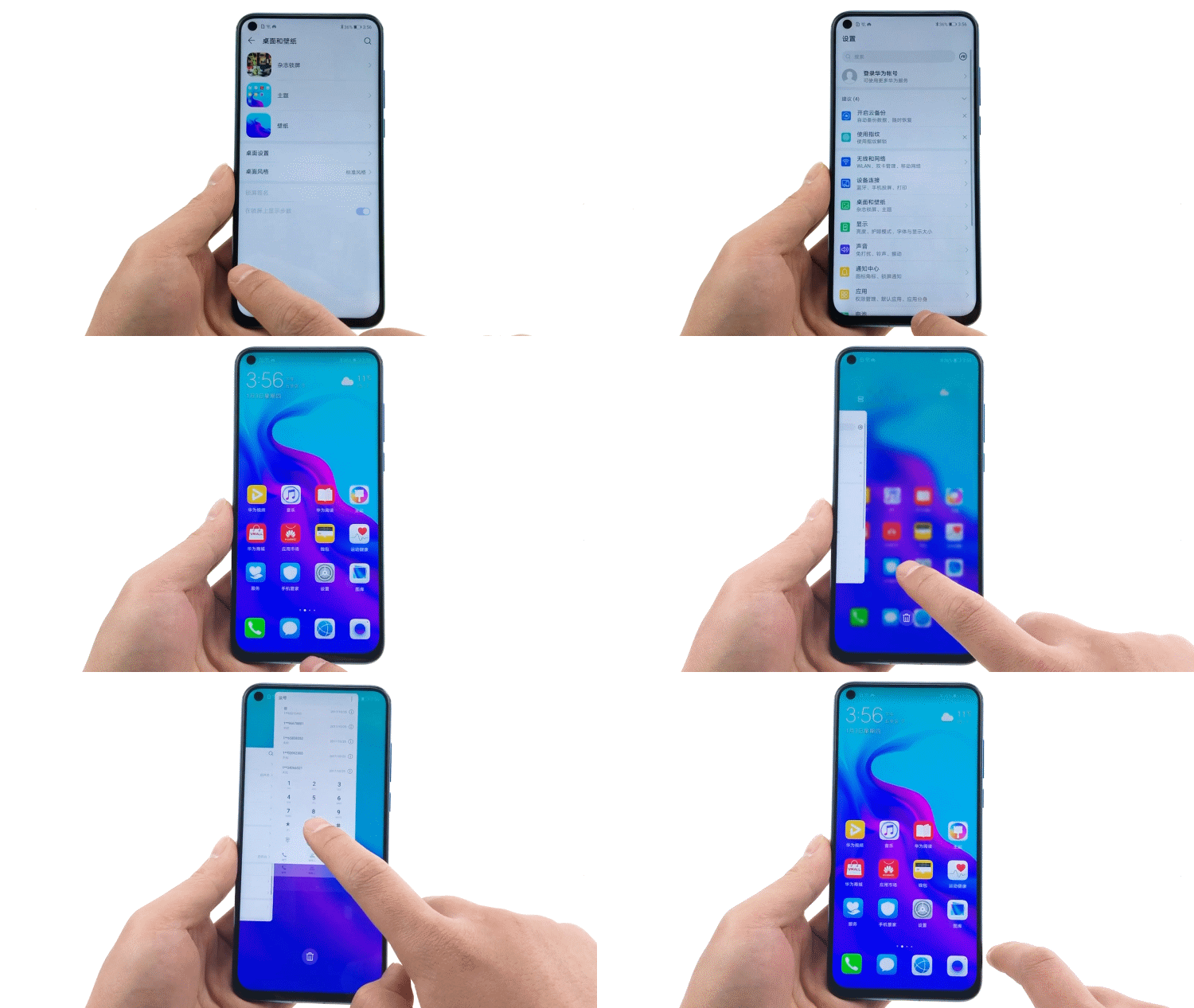
2.分屏多任务:
在需要分屏的APP界面内,用指关节从左往右拉一条直线即可启动分屏。
开启分屏可以在屏幕上同时显示2个APP的界面,但是部分APP不支持分屏。

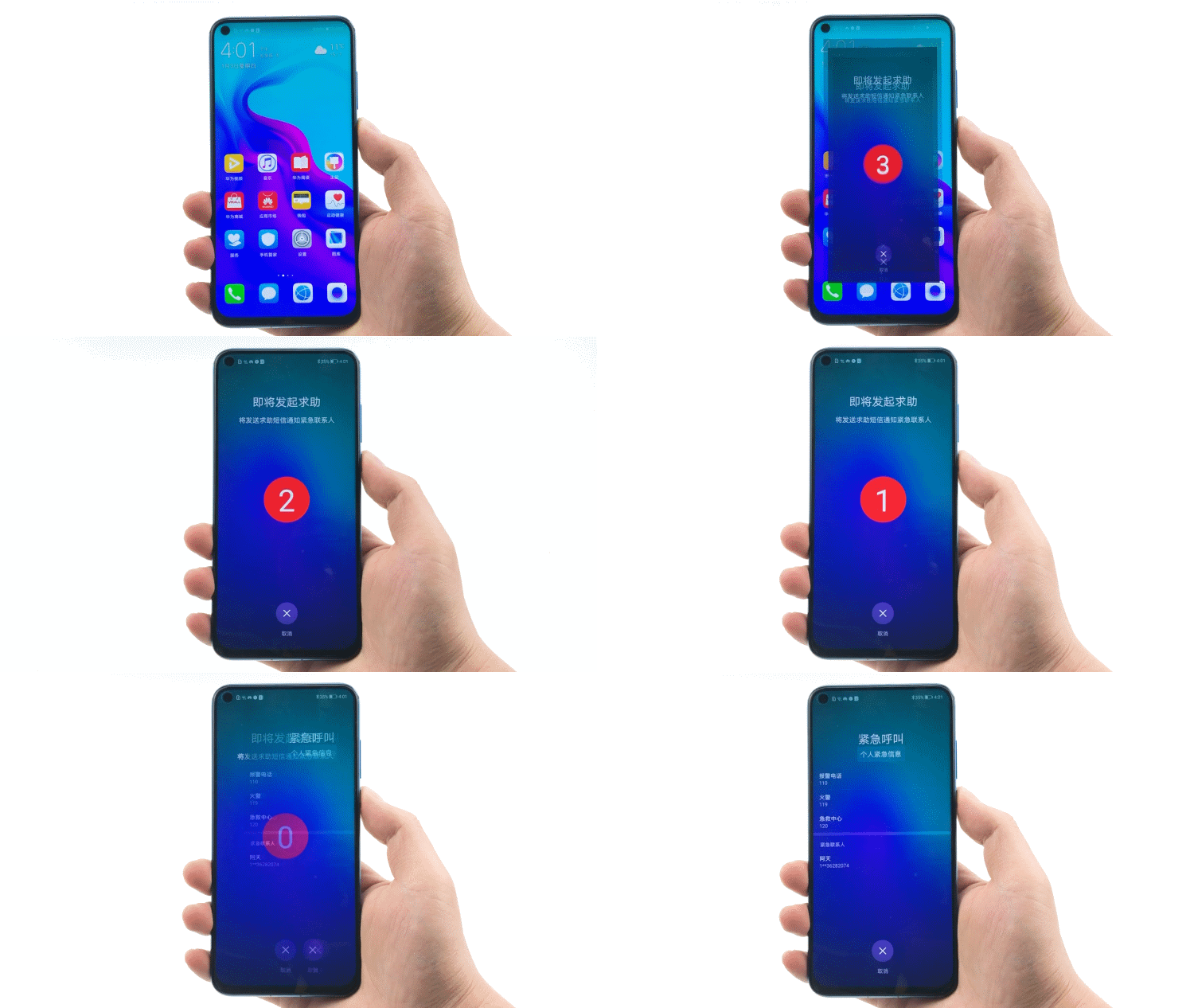
3.SOS紧急呼救
进入设置>安全和隐私>SOS 紧急求助>自动发送求助信息>开启。
开启此功能后,添加紧急联系人,任意界面连按5次电源键系统将自动发送附带当前位置的求助信息至紧急联系人手机。
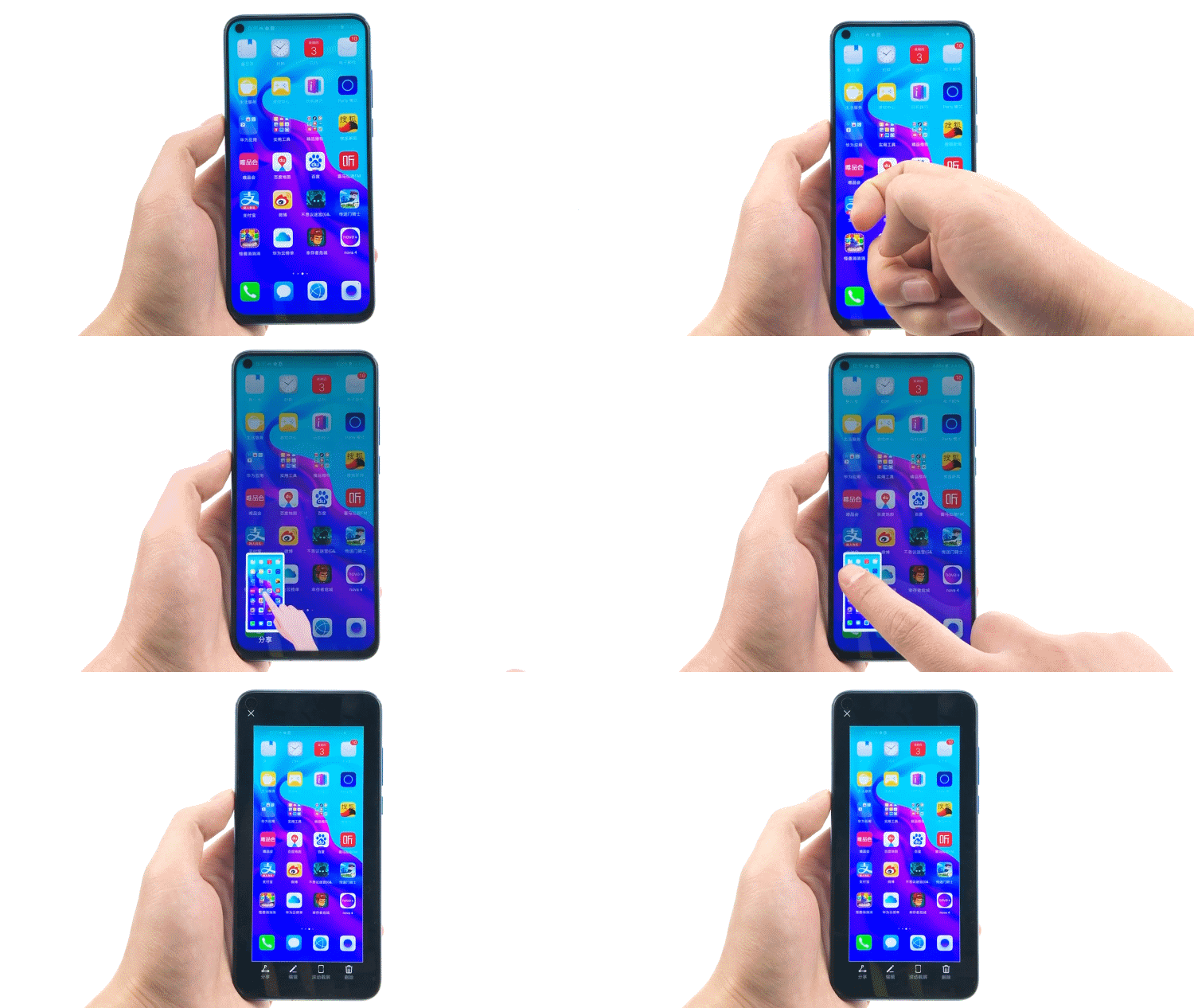
4.截取屏幕:
支持使用2种截屏方法,手势截屏和快捷键截屏。手势截屏:进入设置>智能辅助>手势控制>智能截屏开启,用指关节双击屏幕2下即可截取屏幕。快捷键截屏:同时按住音量下键+电源键。
5.字母手势
进入设置>智能辅助>手势控制>字母手势。
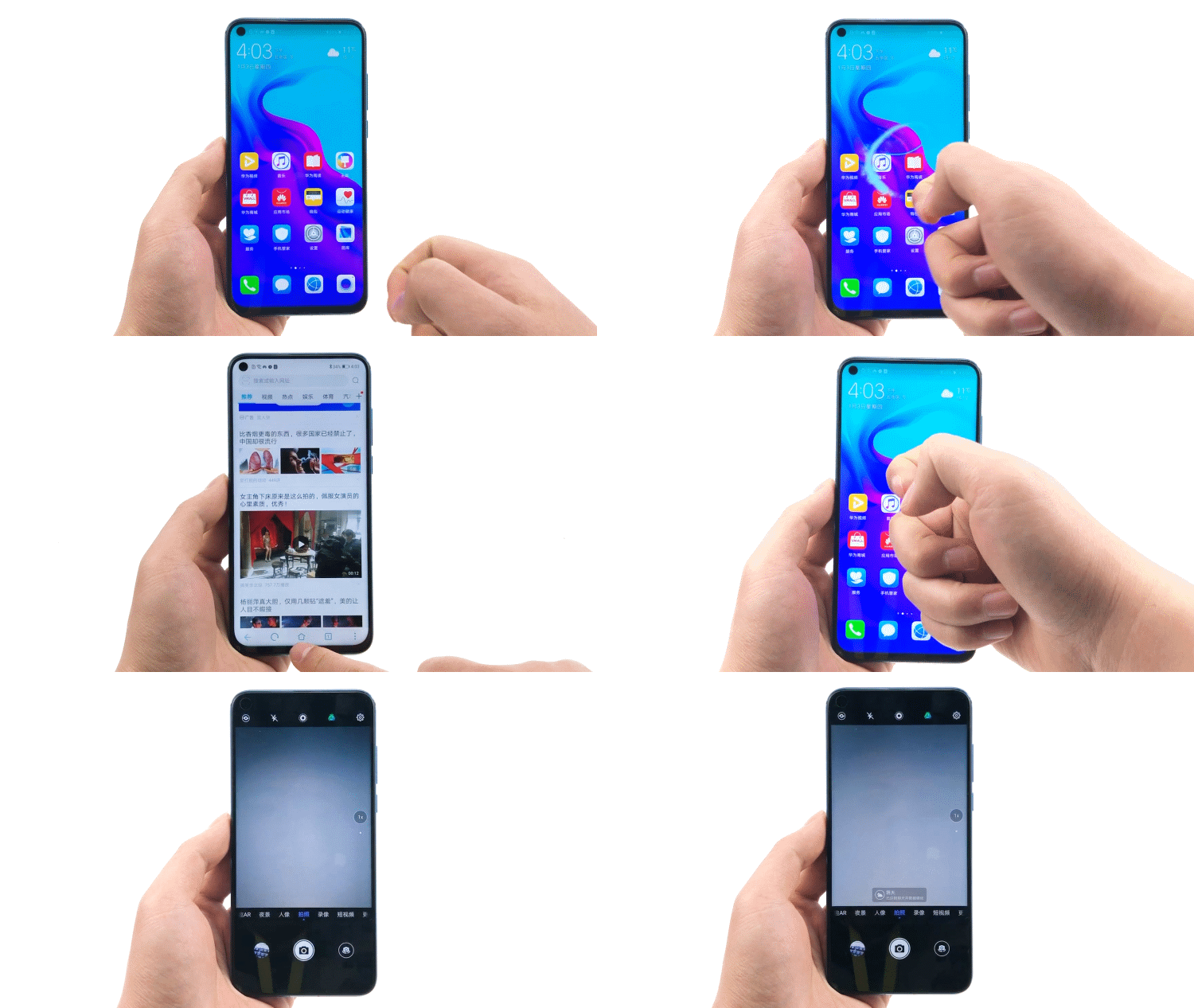
开启后在桌面用指关节画不同的字母就可以进入不同的APP。
6.应用分身:
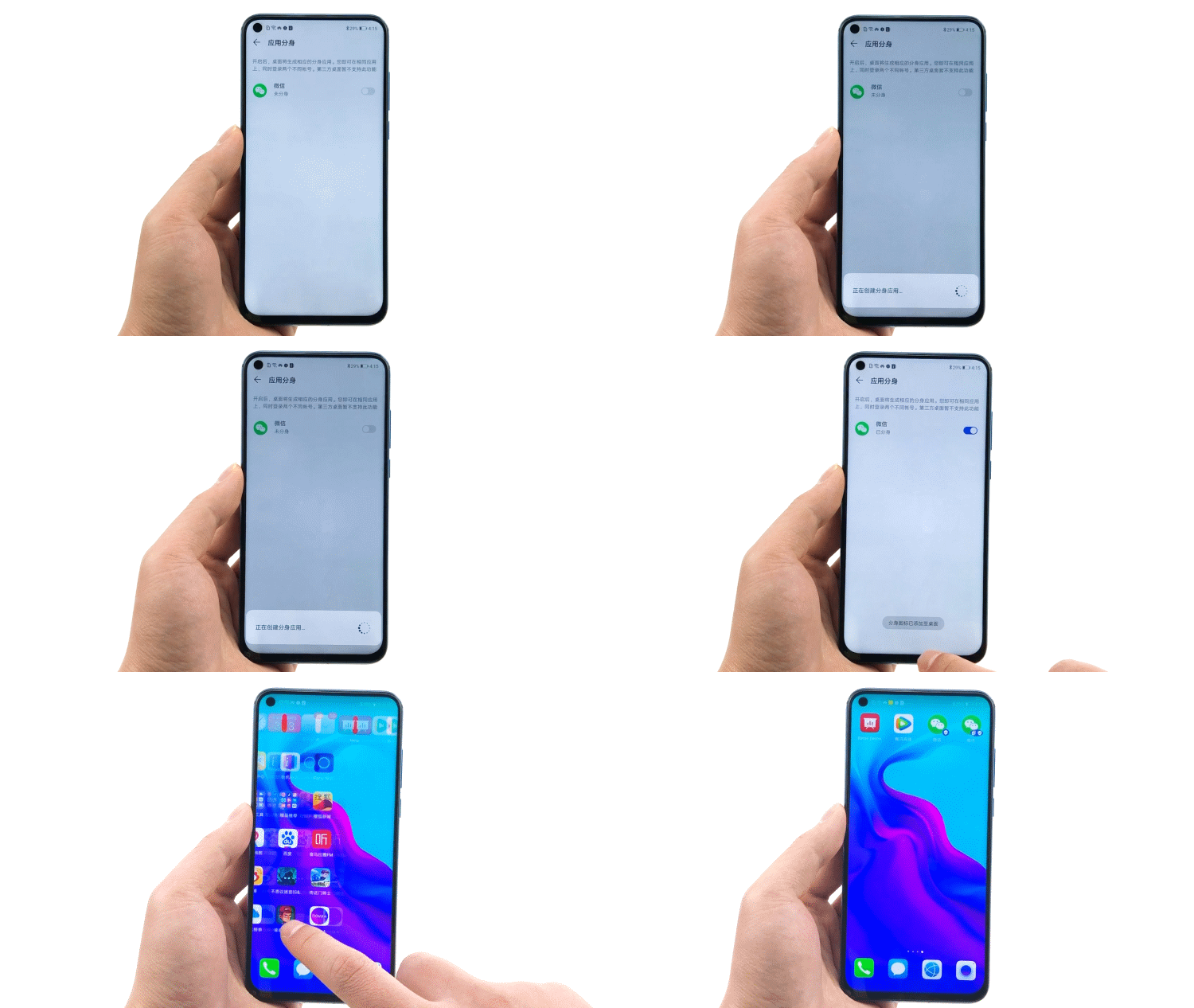
进入设置>应用>应用分身。
选择要开启分身的应用即可启用,找到分身后的图标即可打开使用。部分应用开启应用分身,可以在手机上同时登录2个账号。
7.语音助手:
进入设置>智能辅助>语音控制>语音唤醒。
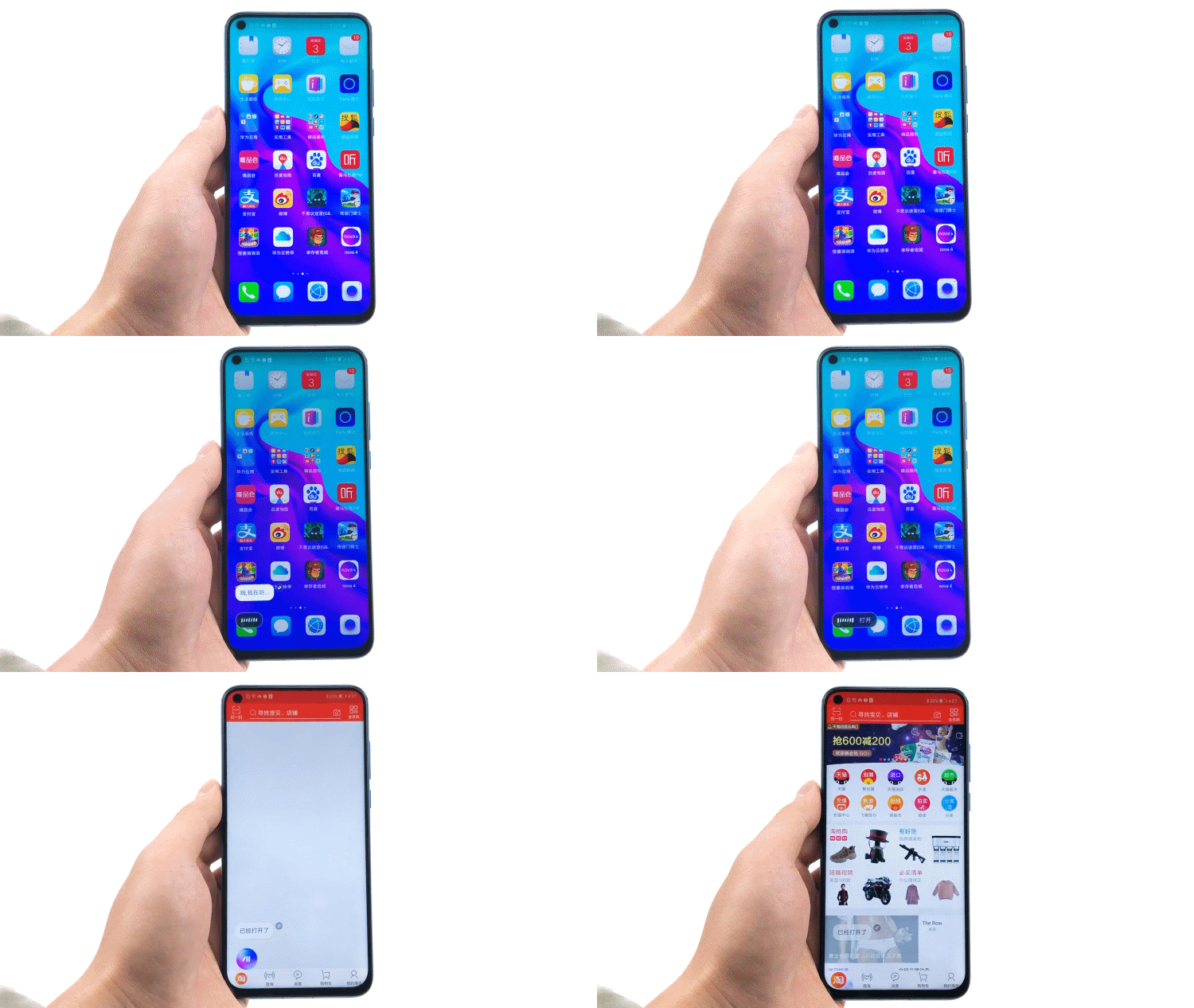
开启语音唤醒之后系统会要求录入声纹,录入完成以后对着手机讲“小艺,小艺”即可唤醒语音助手。通过语音助手可以帮用户执行打电话,打开某个应用,翻译,查询天气等操作。
8.智能识屏:
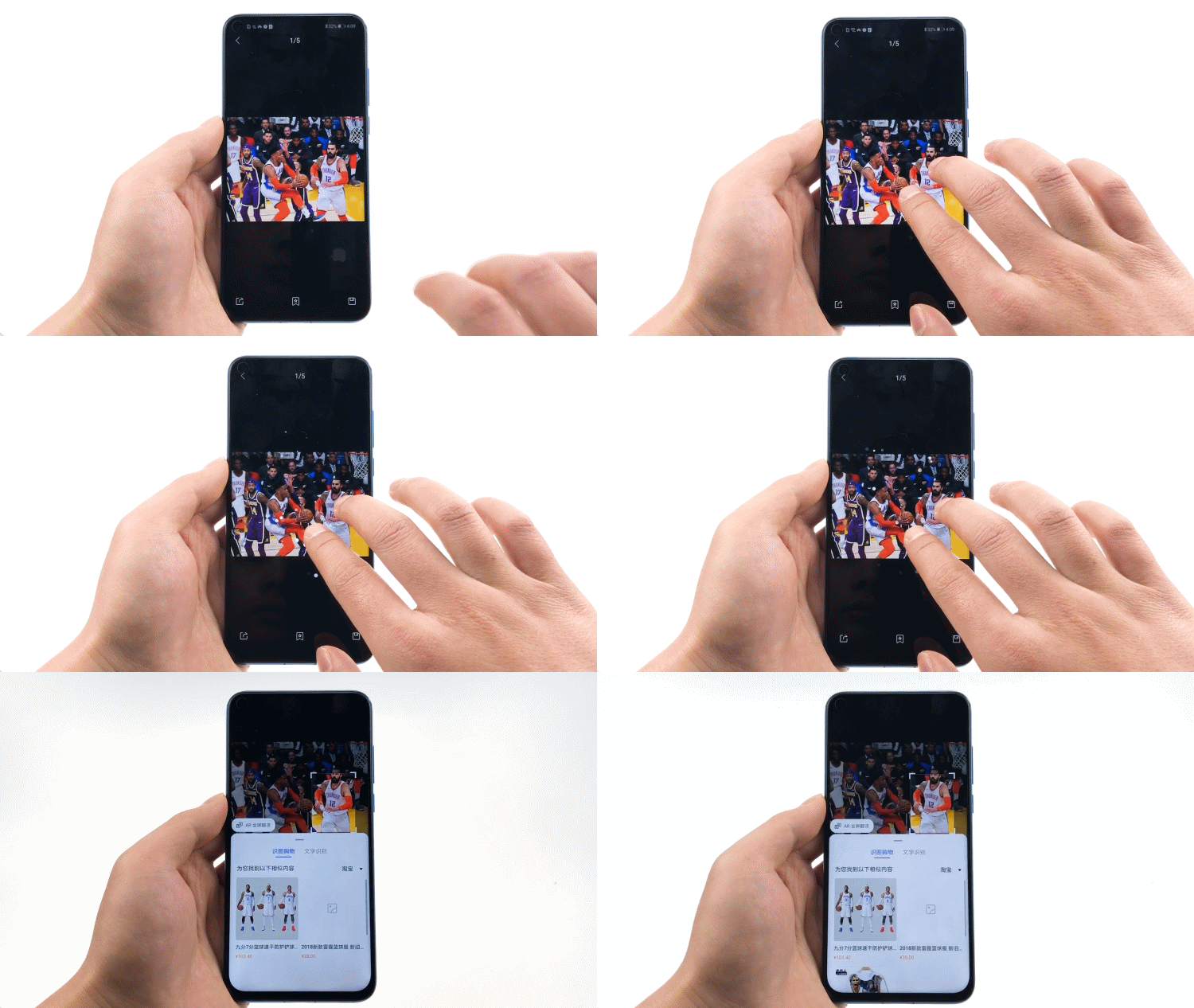
进入设置>智能辅助>智能识屏。
开启智能识屏后双指长按识别内容,可对内容关键字自动提取,提取到的内容可以进行同款商品搜索,或者文字搜索。
9.抬起亮屏:
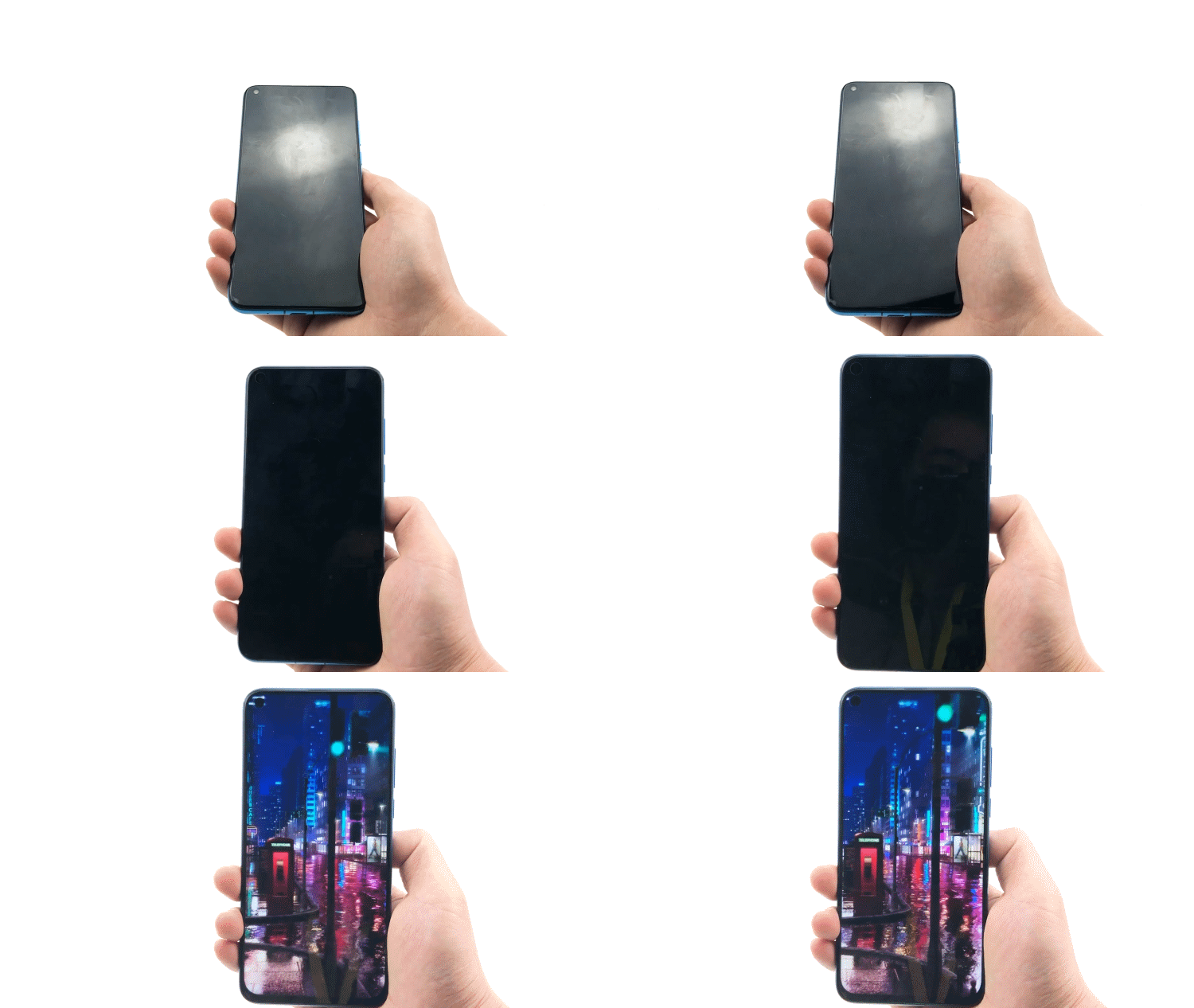
进入设置>智能辅助>手势控制>拿起手机>抬起亮屏。
开启抬起亮屏在黑屏状态下,抬起手机即可点亮屏幕,使用前需要在手机设置中开启此功能;启用此功能会导致手机待机耗电增加,建议酌情使用。
10.滚动截屏
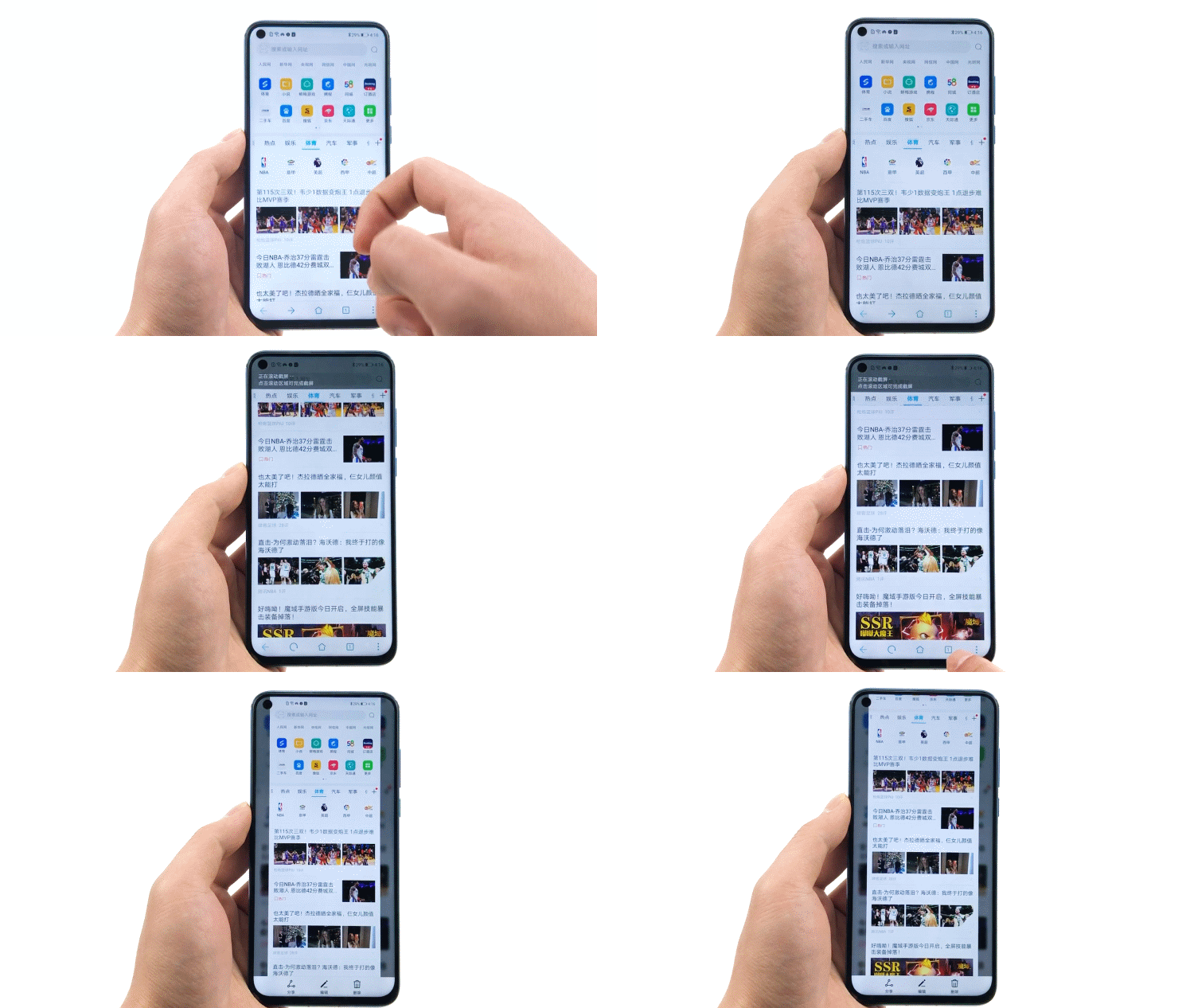
进入设置>智能辅助>手势控制>智能截屏。
开启智能截屏后,可以通过在滚动页面,如网页,信息等较长的滚动界面用指关节画S字母即可截屏。
11.单手模式
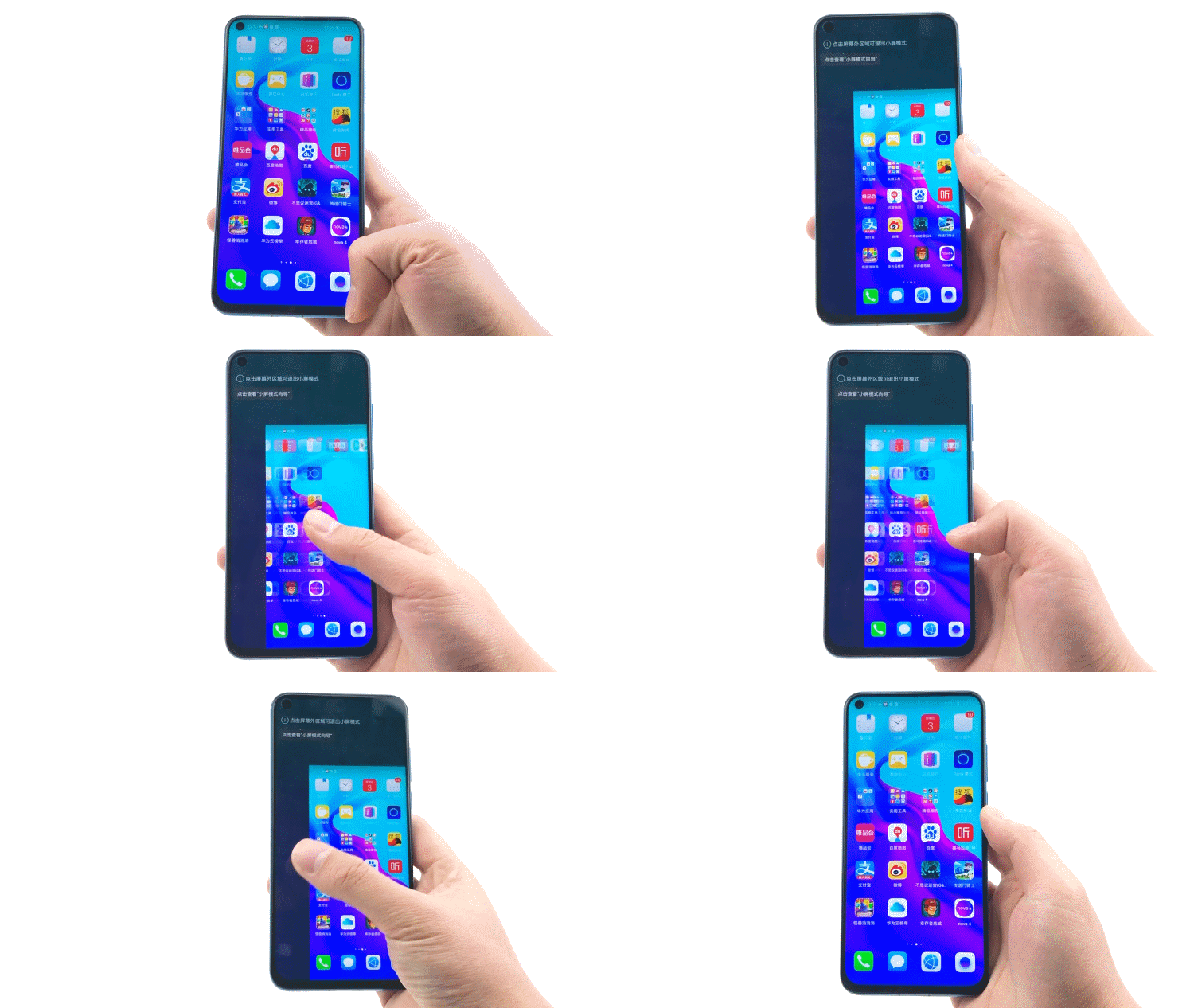
进入设置>智能辅助>单手操作>小屏模式。
对于大屏幕手机大部分人都无法单手进行操作,但可以通过打开单手模式方便单手进行操作。
12. 3D Qmoji:
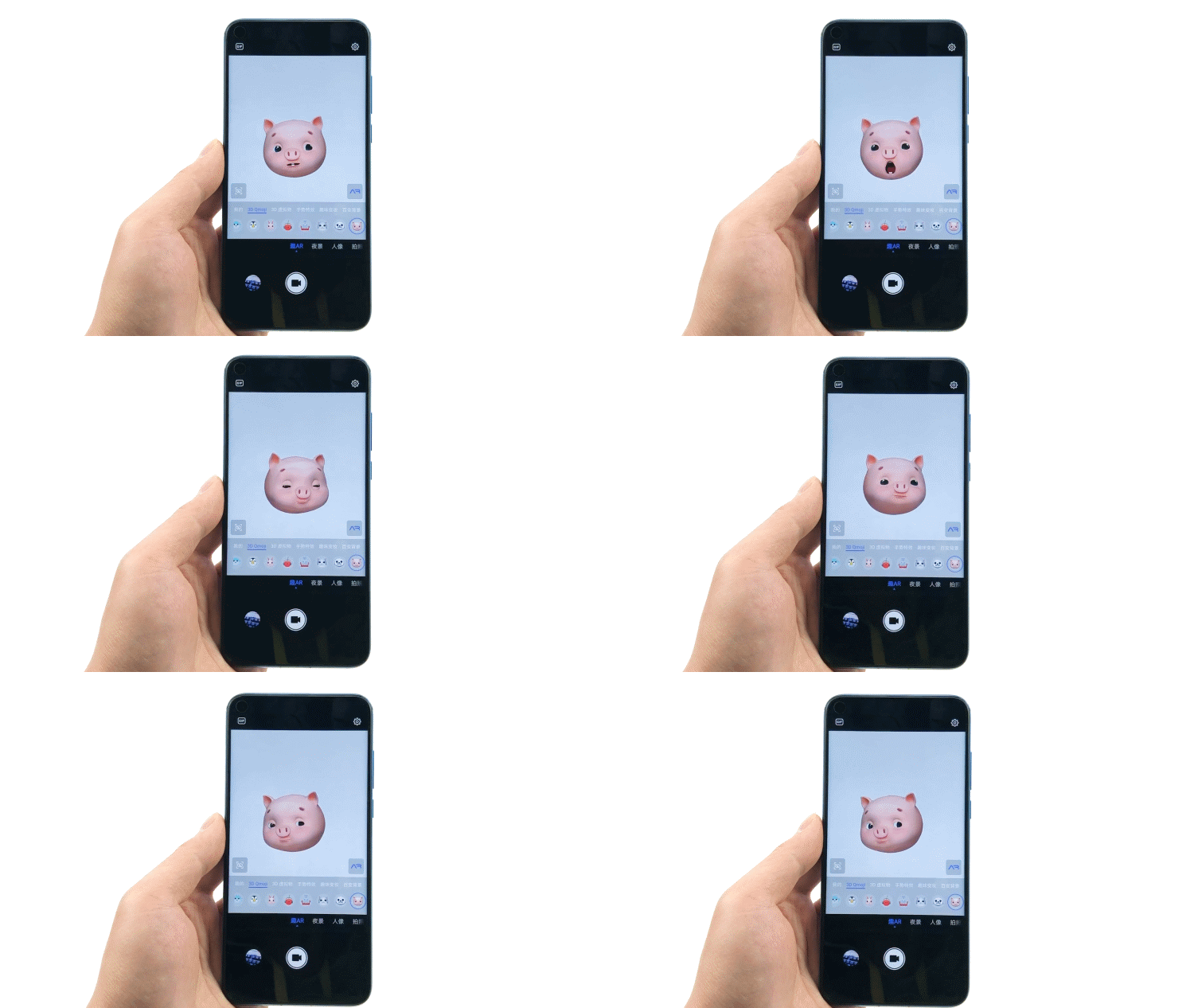
打开相机>更多>趣AR>3D Qmoji
3D Qmoji可以通过传感器捕捉人的面部表情并生成3D动画表情。
13.华为Share
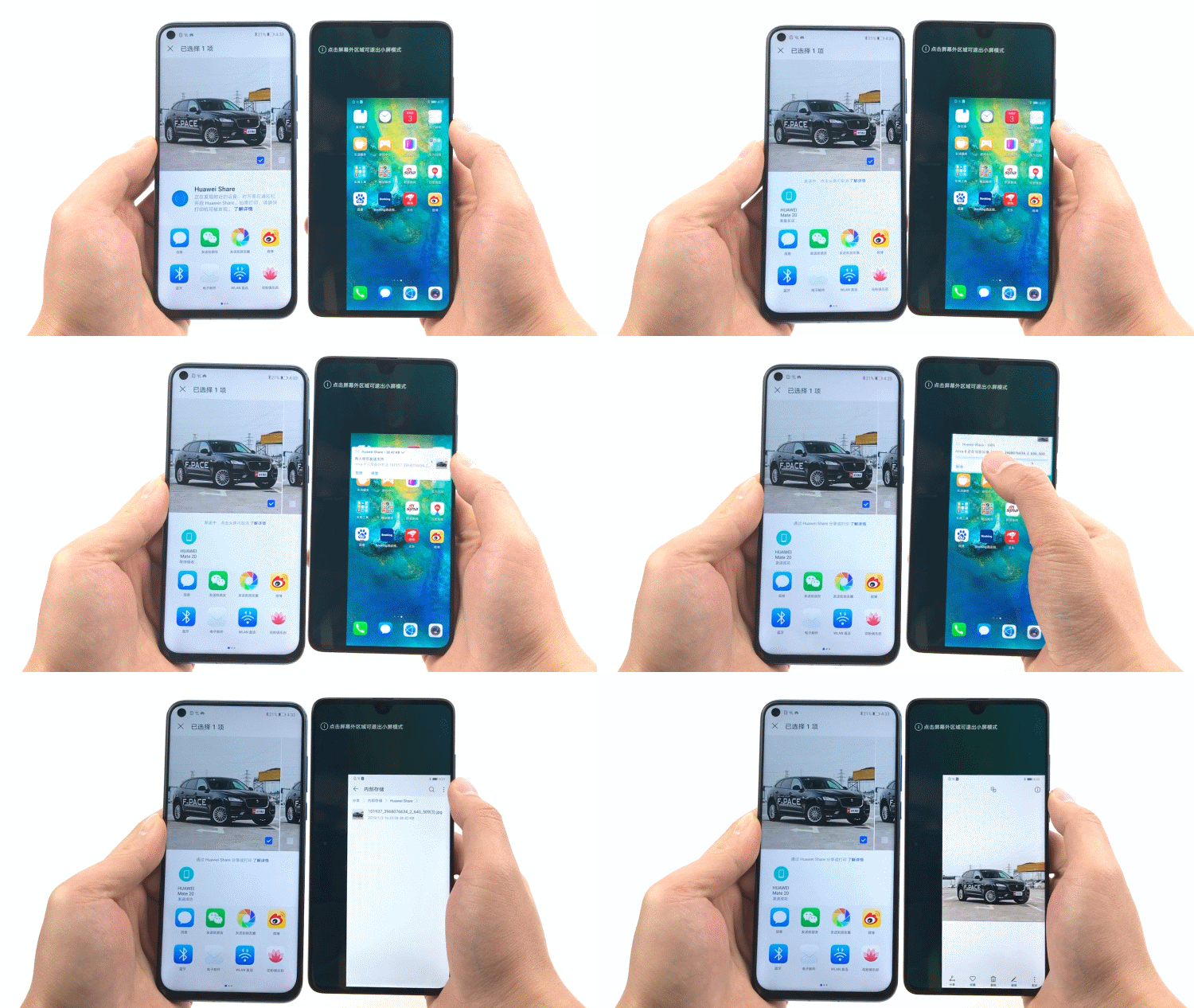
从屏幕顶部往下滑打开通知栏,点击第一个功能栏并往下拉动展开所有功能,找到Huawei Share。
开启后,分享手机里的照片和文件可以通过Huawei Share快速搜索附近的华为设备并快速传输。
14.信息AR表情
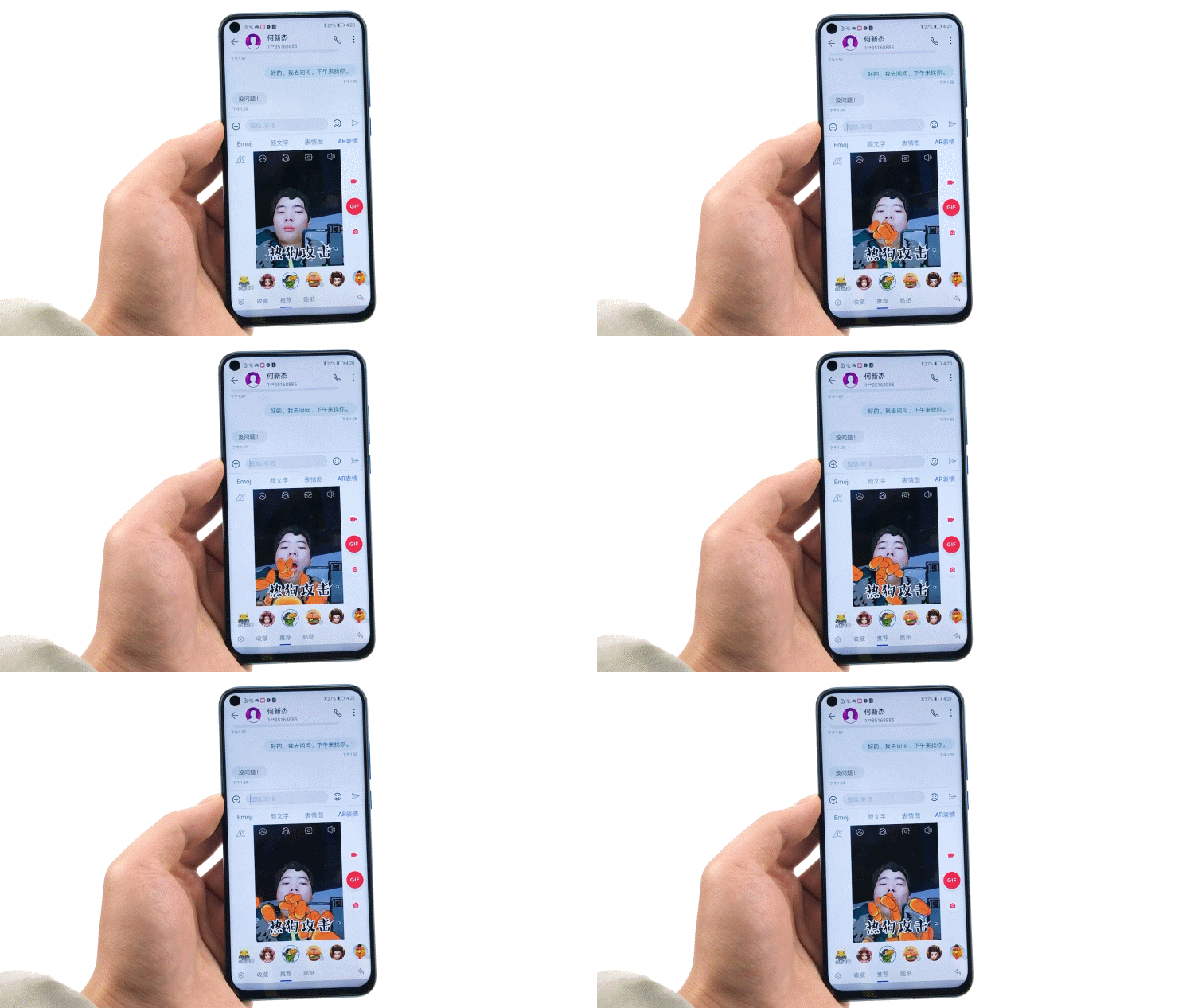
在信息输入界面,点击键盘上的“笑脸”图标,选择AR表情。
录制动画表情可以送给朋友或保存至本地。
15.手势特效
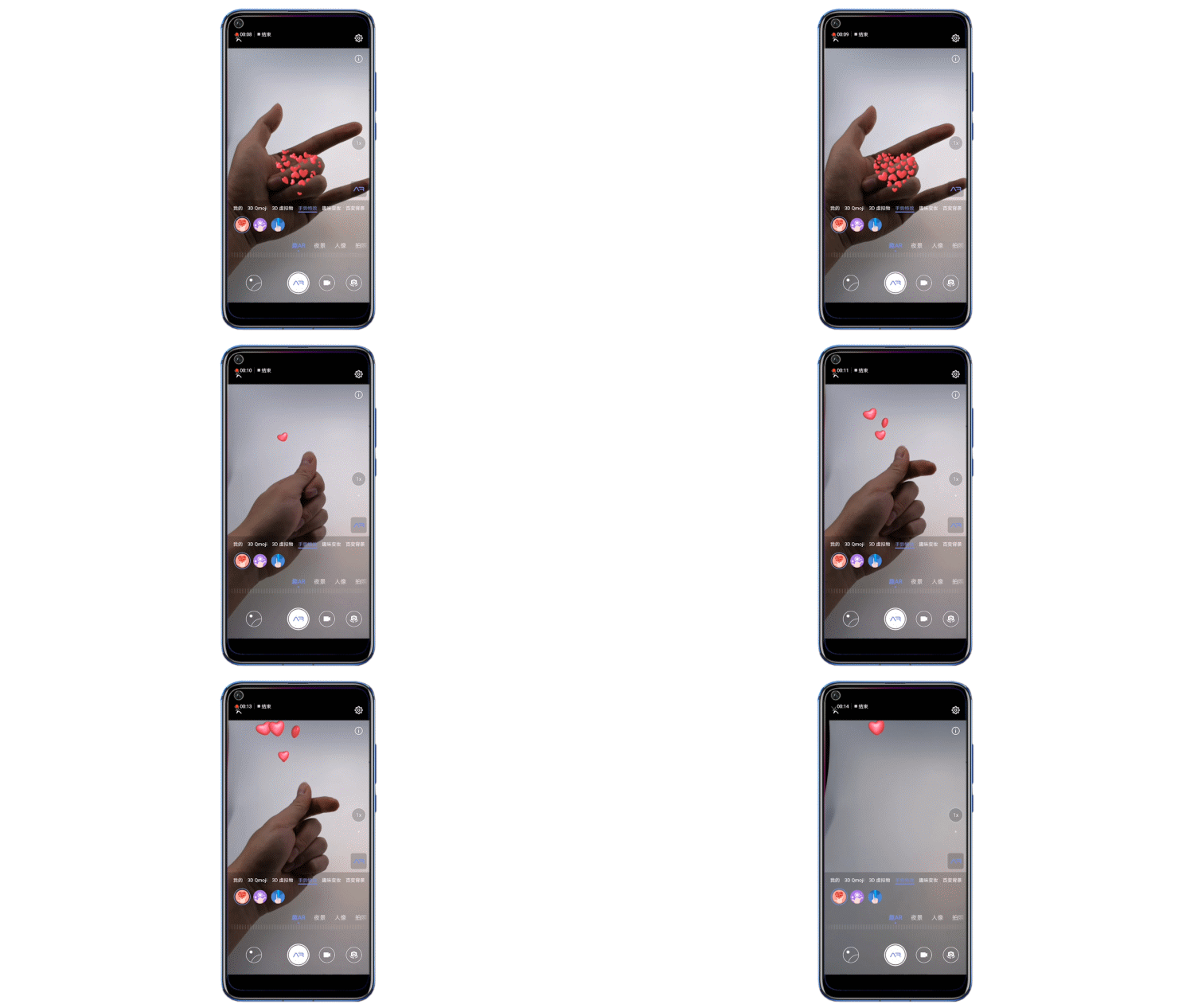
打开相机>更多>乐趣AR>手势特效
相机将通过捕捉手势生成不通的炫酷特效,可以录制特效视频分享给朋友。
16.强制重启
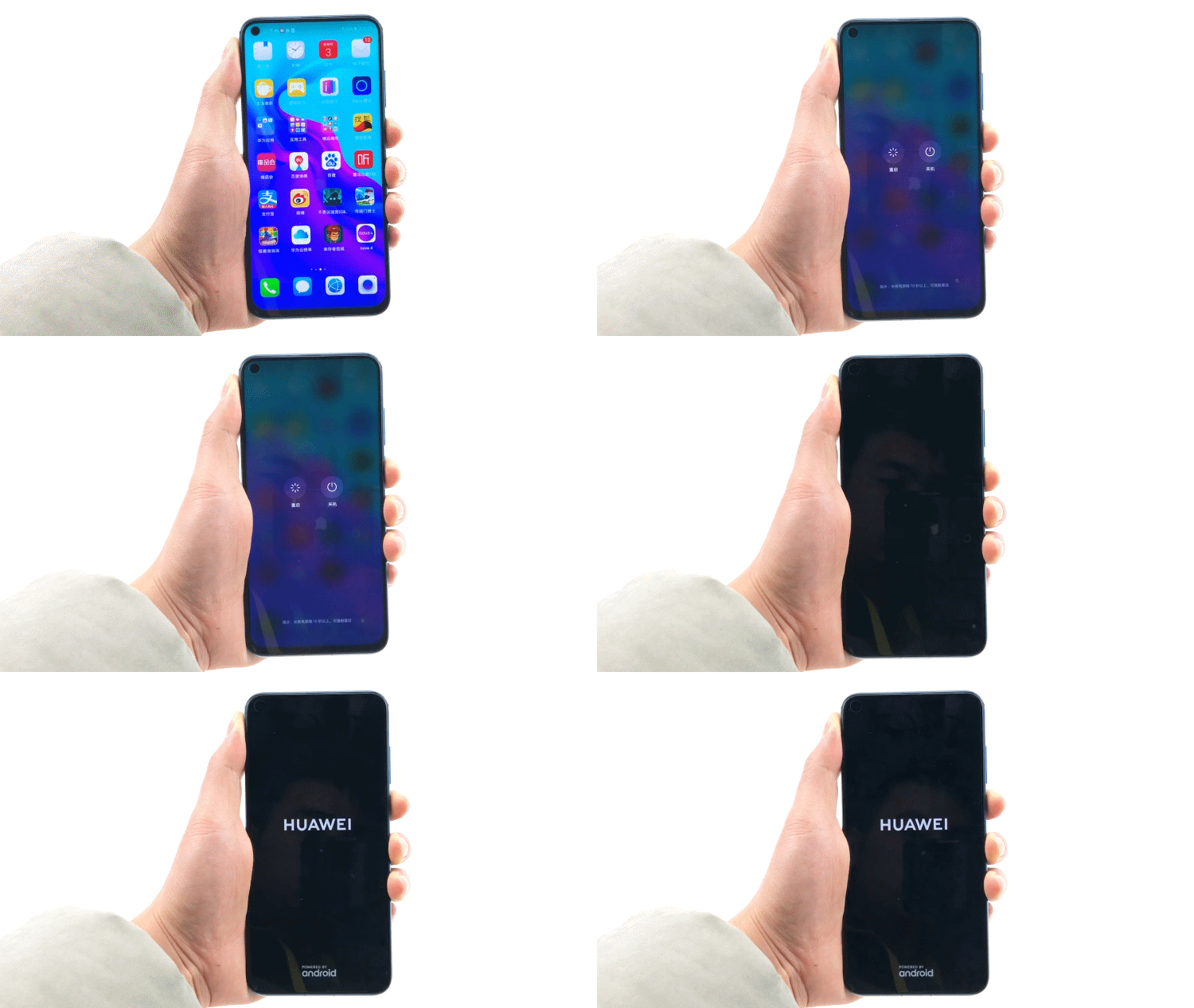
长按电源键10秒可以强制重启手机
当手机死机,系统卡顿无响应时间可以尝试强制重启手机。
点赞
